Domain sportsfreund24.de kaufen?
Wir ziehen mit dem Projekt
sportsfreund24.de um.
Sind Sie am Kauf der Domain
sportsfreund24.de interessiert?
domain@kv-gmbh.de · 0541-91531010
Domain sportsfreund24.de kaufen?
Welche Auswahl an Sportbekleidung und -ausrüstung bietet Ihr Sportartikel-Shop an?
Unser Sportartikel-Shop bietet eine breite Auswahl an Sportbekleidung für verschiedene Sportarten wie Laufen, Yoga, Fitness und Fußball. Zudem führen wir hochwertige Ausrüstung wie Laufschuhe, Yogamatten, Hanteln und Fußbälle. Wir haben auch spezielle Kollektionen für Damen, Herren und Kinder. **
Wie entferne ich dringend die erzeugte Trennlinie in Word?
Um eine Trennlinie in Word zu entfernen, können Sie den Cursor an den Anfang der Linie setzen und die "Entf" Taste drücken. Alternativ können Sie die Linie markieren und dann die "Entf" Taste drücken. Eine andere Möglichkeit besteht darin, auf das Register "Start" zu gehen, den Absatz markieren und dann auf das Symbol "Rahmenlinie entfernen" klicken. **


Ähnliche Suchbegriffe für Trennlinie
Top-Angebote
Produkte zum Begriff Trennlinie:
-
PawHut Agility Set Hunde, 6-teiliges Agility Ausrüstung mit 12 Kegel 6 höhenverstellbar Hürden Tragetasche Trainingszubehör, Trainingsset für Hundetraining AosomSteigern Sie das Potenzial Ihres Hundes mit der PawHut Hunde-Agility-Set! Erhöht Konzentration, Fitness und Koordination durch drei anpassbare Sprünge, geeignet dieses Steckhürdenset für alle Größen und Levels. Aus sicherem, leichtem ABS gefertigt, ist dieses Steckhürdenset ideal für Einsteiger und Profis in der Hundeschulung.Beschreibung:6-teiliges Agility-Set beinhaltet 12 Kegel, 12 Stangen und eine AufbewahrungstascheFördert Konzentration, Fitness und Koordination des HundesDrei verstellbare Höhen des Hundeparcours passen sich verschiedenen Hundegrößen anSchnell zerlegbare Stangen und Kegel für einfachen TransportInklusive 600D Oxford-Tasche erleichtert Lagerung und MobilitätSicheres ABS-Material des Steckhürdensets gewährleistet leichten, stoßfesten EinsatzEinfach zu reinigendes Set hält Hygiene mühelos aufrechtMontage erforderlich.41,90 €*Versand: 0,00 €Sichere Weiterleitung zum Anbieter




-
Wie erstelle ich in Open Office eine vertikale Trennlinie?
Um in Open Office eine vertikale Trennlinie zu erstellen, gehe wie folgt vor: Klicke auf "Einfügen" in der Menüleiste, wähle "Form" und dann "Linie". Ziehe die Linie vertikal über das gewünschte Dokumentelement und passe sie nach Bedarf an. **
-
Was ist der Zweck einer Trennlinie in einem Dokument?
Eine Trennlinie dient dazu, visuell Abschnitte oder Bereiche im Dokument voneinander abzugrenzen. Sie hilft dem Leser, den Inhalt besser zu strukturieren und zu erfassen. Zudem kann eine Trennlinie auch zur optischen Auflockerung des Dokuments beitragen. **
-
Wie kann eine Trennlinie in einem Textdokument erstellt werden?
Um eine Trennlinie in einem Textdokument zu erstellen, kann man entweder das Zeichen für eine horizontale Linie verwenden (z.B. "----") oder eine spezielle Funktion in der Textverarbeitungssoftware nutzen. In den meisten Programmen findet man die Option für eine Trennlinie unter dem Menüpunkt "Einfügen" oder "Format". Alternativ kann man auch mit der Maus eine Linie ziehen und formatieren. **
-
Wie kann eine Trennlinie in einem Textdokument eingefügt werden?
Um eine Trennlinie in einem Textdokument einzufügen, kann man entweder die Funktion "Einfügen" in der Menüleiste verwenden und dann "Trennlinie" auswählen. Alternativ kann man auch drei aufeinanderfolgende Bindestriche oder Unterstriche eingeben und anschließend die Eingabetaste drücken. Die Trennlinie wird dann automatisch erstellt. **

Wie erzeuge ich automatisch eine Trennlinie bei LibreOffice Writer?
Um automatisch eine Trennlinie in LibreOffice Writer zu erzeugen, kannst du die Funktion "AutoFormat" verwenden. Gehe dazu zu "Extras" > "AutoFormat" und aktiviere die Option "Trennlinien". Sobald du einen Absatz mit drei oder mehr Minuszeichen (-), Gleichheitszeichen (=) oder Unterstrichen (_) eingibst und dann die Eingabetaste drückst, wird automatisch eine Trennlinie erzeugt. **
Wie kann man die Trennlinie im macOS Dock entfernen?
Um die Trennlinie im macOS Dock zu entfernen, müssen Sie eine Terminal-Anwendung öffnen und den folgenden Befehl eingeben: "defaults write com.apple.dock showhidden -bool TRUE; killall Dock". Dadurch werden die versteckten Einstellungen des Docks geändert und das Dock wird neu gestartet, ohne die Trennlinie anzuzeigen. **
Top-Angebote
Produkte zum Begriff Trennlinie:
-
Welche Auswahl an Sportbekleidung und -ausrüstung bietet Ihr Sportartikel-Shop an?
Unser Sportartikel-Shop bietet eine breite Auswahl an Sportbekleidung für verschiedene Sportarten wie Laufen, Yoga, Fitness und Fußball. Zudem führen wir hochwertige Ausrüstung wie Laufschuhe, Yogamatten, Hanteln und Fußbälle. Wir haben auch spezielle Kollektionen für Damen, Herren und Kinder. **
-
Wie entferne ich dringend die erzeugte Trennlinie in Word?
Um eine Trennlinie in Word zu entfernen, können Sie den Cursor an den Anfang der Linie setzen und die "Entf" Taste drücken. Alternativ können Sie die Linie markieren und dann die "Entf" Taste drücken. Eine andere Möglichkeit besteht darin, auf das Register "Start" zu gehen, den Absatz markieren und dann auf das Symbol "Rahmenlinie entfernen" klicken. **
-
Wie erstelle ich in Open Office eine vertikale Trennlinie?
Um in Open Office eine vertikale Trennlinie zu erstellen, gehe wie folgt vor: Klicke auf "Einfügen" in der Menüleiste, wähle "Form" und dann "Linie". Ziehe die Linie vertikal über das gewünschte Dokumentelement und passe sie nach Bedarf an. **
-
Was ist der Zweck einer Trennlinie in einem Dokument?
Eine Trennlinie dient dazu, visuell Abschnitte oder Bereiche im Dokument voneinander abzugrenzen. Sie hilft dem Leser, den Inhalt besser zu strukturieren und zu erfassen. Zudem kann eine Trennlinie auch zur optischen Auflockerung des Dokuments beitragen. **
Ähnliche Suchbegriffe für Trennlinie
-
PawHut Agility Set Hunde, 6-teiliges Agility Ausrüstung mit 12 Kegel 6 höhenverstellbar Hürden Tragetasche Trainingszubehör, Trainingsset für Hundetraining AosomSteigern Sie das Potenzial Ihres Hundes mit der PawHut Hunde-Agility-Set! Erhöht Konzentration, Fitness und Koordination durch drei anpassbare Sprünge, geeignet dieses Steckhürdenset für alle Größen und Levels. Aus sicherem, leichtem ABS gefertigt, ist dieses Steckhürdenset ideal für Einsteiger und Profis in der Hundeschulung.Beschreibung:6-teiliges Agility-Set beinhaltet 12 Kegel, 12 Stangen und eine AufbewahrungstascheFördert Konzentration, Fitness und Koordination des HundesDrei verstellbare Höhen des Hundeparcours passen sich verschiedenen Hundegrößen anSchnell zerlegbare Stangen und Kegel für einfachen TransportInklusive 600D Oxford-Tasche erleichtert Lagerung und MobilitätSicheres ABS-Material des Steckhürdensets gewährleistet leichten, stoßfesten EinsatzEinfach zu reinigendes Set hält Hygiene mühelos aufrechtMontage erforderlich.41,90 €*Versand: 0,00 €Sichere Weiterleitung zum Anbieter
-
PawHut Agility Set Hunde, 3-teiliges Agility Ausrüstung mit 6 Kegel 3 höhenverstellbar Hürden Tragetasche Trainingszubehör, Trainingsset für Hundetraining AosomSteigern Sie das Potenzial Ihres Hundes mit der PawHut Agility Set Hunde! Erhöht Konzentration, Fitness und Koordination durch drei anpassbare Sprünge, geeignet dieses Steckhürdenset für alle Größen und Levels. Aus sicherem, leichtem ABS gefertigt, ist dieses Agility Set Hunde ideal für Einsteiger und Profis in der Hundeschulung.Beschreibung:3-teiliges Agility Set Hunde beinhaltet 6 Kegel, 6 Stangen und eine AufbewahrungstascheDas Agility Set Hunde fördert Konzentration, Fitness und Koordination des HundesDrei verstellbare Höhen des Hundeparcours passen sich verschiedenen Hundegrößen anSchnell zerlegbare Stangen und Kegel des Agility Sets Hunde für einfachen TransportInklusive 600D Oxford-Tasche erleichtert Lagerung und MobilitätSicheres ABS-Material des Agility Sets Hunde gewährleistet leichten, stoßfesten EinsatzEinfach zu reinigendes Set hält Hygiene mühelos aufrechtMontage erforderlich.26,90 €*Versand: 0,00 €Sichere Weiterleitung zum Anbieter
-
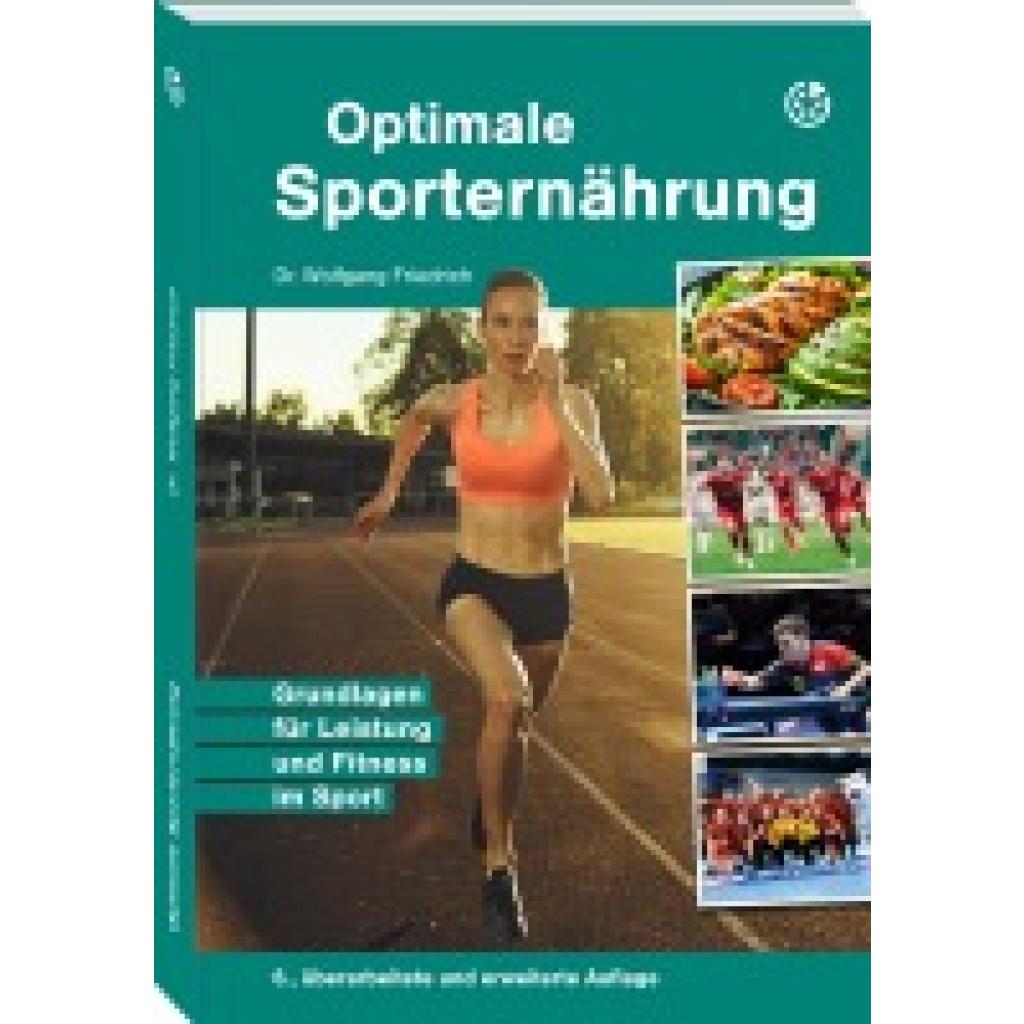
Friedrich, Wolfgang: Optimale SporternährungOptimale Sporternährung , Grundlagen für Leistung und Fitness im Sport , Wassersportträger > Transportsysteme , Auflage: u¿berarbeitete und erweiterte Auflage, Erscheinungsjahr: 20241016, Produktform: Kartoniert, Autoren: Friedrich, Wolfgang, Auflage: 24006, Auflage/Ausgabe: u¿berarbeitete und erweiterte Auflage, Seitenzahl/Blattzahl: 472, Themenüberschrift: SPORTS & RECREATION / General, Keyword: betreuer; breitensport; carb; carboloading; energie; ernährung; ernährungsplan; ernährungsstudien; freizeitsport; gesundheit; glutenfrei; leistung; leistungssport; low; mineralstoffe; muskelaufbau; muskeln; nahrung; nahrungsmittel; optimierung; spitzensport; sport; sportbiologie; sporternährung; sportler; sportwissen; spurenelemente; trainer; training; vegan; vegetarisch; vitamine; wettkampf; wissenschaft; zyklus; zyklusorientiert, Fachschema: Sport / Ernährung~Sport / Lexikon, Handbuch, Jahrbuch~Medizin / Sportmedizin~Sportmedizin, Fachkategorie: Kochen, Essen und Trinken, Warengruppe: HC/Sport/Allgemeines, Lexika, Handbücher, UNSPSC: 49019900, Warenverzeichnis für die Außenhandelsstatistik: 49019900, Länge: 240, Breite: 170, Höhe: 28, Gewicht: 1030, Produktform: Klappenbroschur, Genre: Sachbuch/Ratgeber,44,90 €*Versand: 0,00 €Sichere Weiterleitung zum Anbieter
-
Wie kann eine Trennlinie in einem Textdokument erstellt werden?
Um eine Trennlinie in einem Textdokument zu erstellen, kann man entweder das Zeichen für eine horizontale Linie verwenden (z.B. "----") oder eine spezielle Funktion in der Textverarbeitungssoftware nutzen. In den meisten Programmen findet man die Option für eine Trennlinie unter dem Menüpunkt "Einfügen" oder "Format". Alternativ kann man auch mit der Maus eine Linie ziehen und formatieren. **
-
Wie kann eine Trennlinie in einem Textdokument eingefügt werden?
Um eine Trennlinie in einem Textdokument einzufügen, kann man entweder die Funktion "Einfügen" in der Menüleiste verwenden und dann "Trennlinie" auswählen. Alternativ kann man auch drei aufeinanderfolgende Bindestriche oder Unterstriche eingeben und anschließend die Eingabetaste drücken. Die Trennlinie wird dann automatisch erstellt. **
-
Wie erzeuge ich automatisch eine Trennlinie bei LibreOffice Writer?
Um automatisch eine Trennlinie in LibreOffice Writer zu erzeugen, kannst du die Funktion "AutoFormat" verwenden. Gehe dazu zu "Extras" > "AutoFormat" und aktiviere die Option "Trennlinien". Sobald du einen Absatz mit drei oder mehr Minuszeichen (-), Gleichheitszeichen (=) oder Unterstrichen (_) eingibst und dann die Eingabetaste drückst, wird automatisch eine Trennlinie erzeugt. **
-
Wie kann man die Trennlinie im macOS Dock entfernen?
Um die Trennlinie im macOS Dock zu entfernen, müssen Sie eine Terminal-Anwendung öffnen und den folgenden Befehl eingeben: "defaults write com.apple.dock showhidden -bool TRUE; killall Dock". Dadurch werden die versteckten Einstellungen des Docks geändert und das Dock wird neu gestartet, ohne die Trennlinie anzuzeigen. **
* Alle Preise verstehen sich inklusive der gesetzlichen Mehrwertsteuer und ggf. zuzüglich Versandkosten. Die Angebotsinformationen basieren auf den Angaben des jeweiligen Shops und werden über automatisierte Prozesse aktualisiert. Eine Aktualisierung in Echtzeit findet nicht statt, so dass es im Einzelfall zu Abweichungen kommen kann. ** Hinweis: Teile dieses Inhalts wurden von KI erstellt.